
Claude Codeの音声入力「/voice」完全ガイド!日本語が認識されない原因と設定手順

Claude Codeに搭載された音声入力機能/voice。スペースキーを押しながら話すだけでプロンプトを入力できるこの機能は、バグの状況説明やアーキテクチャの相談など「言葉で説明したほうが早い」場面で力を発揮します。文字起こしのトークンは無料で、レートリミットにも算入されません。
ただし、日本語ユーザーの多くが初期設定でつまずきます。デフォルトの認識言語が英語に設定されているため、日本語で話しても正しく認識されず、意味不明な英語に変換されたり「No speech detected」と表示されたりするからです。
この記事では、/voiceの仕組みと外部ツールとの違いから、日本語が認識されない原因と/config・settings.jsonでの解決手順、最短1分のセットアップ、認識精度を上げる実践的なコツまでを整理します。設定を1か所変えるだけで、キーボードから手を離す開発スタイルを試せるようになるはずです。
Claude Codeの音声操作「/voice」が変えた開発のかたち
Claude Codeの/voiceは、ターミナル内で発話をプロンプトへ変換する音声ディクテーション機能です。2026年3月3日にAnthropicが発表し、段階的なロールアウトを開始しました。提供開始時点では全体の約5%へ先行配信され、その後数週間で全ユーザーへ拡大する形がとられています。
ここで押さえておきたいのは、これが「音声会話」ではなく「音声からテキストへの変換」に限定された入力機能だということ。スペースキーを押しながら話し、離すと発話がプロンプト欄に流し込まれます。Claude側の応答は従来どおりテキストで返ってきます。
/voiceとは何か?音声がそのままプロンプトに文字起こしされる仕組み
/voiceは、録音した音声をAnthropicのサーバーへ送信し、文字起こし結果をリアルタイムでプロンプト欄に挿入する機能です。音声はローカルで処理されず、Anthropicのサーバーへストリーミング送信されます。この技術的な背景が、後述する認証要件や精度の前提を決めていると言えるでしょう。
挿入の挙動には、実務上見落とされがちな特性が2つあります。
1つ目は、確定の前後でテキストの表示が変わること。音声はリアルタイムに薄いテキストで文字起こしされ、スペースキーを離した時点で確定し、カーソル位置に挿入されます。確定前に画面で内容を確認できるため、誤認識のまま送信されるリスクを発話中に把握できるようになります。
2つ目は、文字起こしが開発文脈に最適化されていること。regex、OAuth、JSON、localhostといった開発用語が正しく認識され、現在のプロジェクト名とgitブランチ名が認識ヒントとして自動的に追加されます。つまり、作業中のリポジトリ名やブランチ名は、汎用のディクテーションより化けにくい構造になっているということです。
キーボードを打つより「話す」ほうが速いのはどんな場面か?
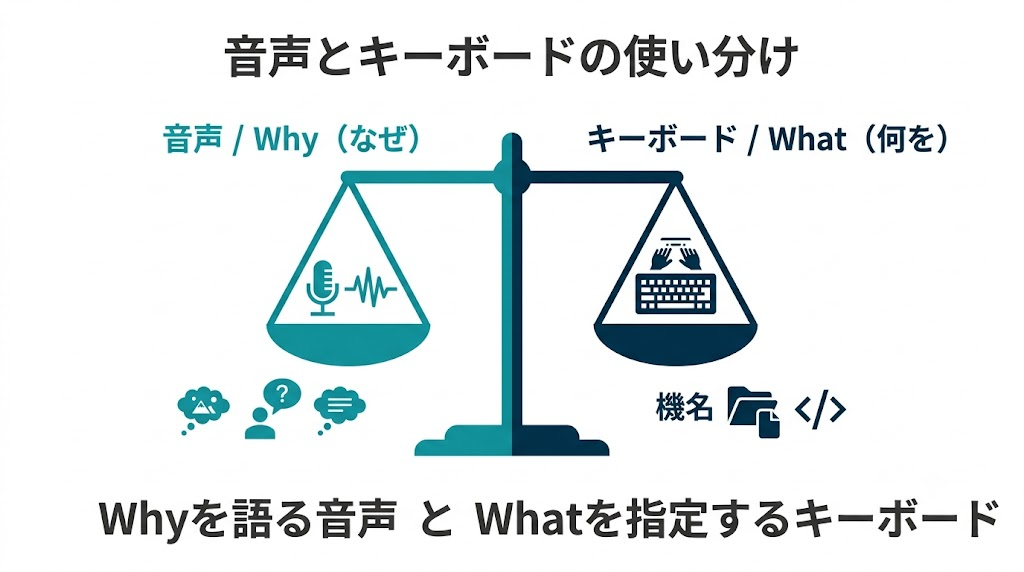
/voiceが機能するのは、入力する情報量が多く、かつ厳密な表記精度を求められない領域です。逆に、表記の正確性が成果物を左右する領域では、打鍵のほうが優位に立ちます。この線引きをトレードオフとして整理してみましょう。
| 場面 | 音声が優位な理由 | キーボードが優位な理由 |
|---|---|---|
| バグ・不具合の状況説明 | 文脈と背景を一息で伝えられる | — |
| アーキテクチャの方針相談 | 思考を止めずに口頭で展開できる | — |
| リファクタリングの意図共有 | 「なぜそうするか」を冗長に語れる | — |
| 関数名・ファイルパスの指定 | — | 表記揺れが致命傷になる |
| 正規表現・短い構文修正 | — | 1文字の誤りが動作不良に直結する |
音声は「なぜ(why)」を伝えるのに向き、テキストは「何を(what)」を指定するのに向いています。この非対称性は無視できません。複雑なアーキテクチャ作業では自然発話による文脈の追加がむしろ有効に働き、精密で外科的な編集では打鍵が優位を保ちます。
一方で、速度には副作用も伴います。「話すと話しすぎる、プロンプト品質が重要なのに」という指摘もあり、編集が容易な打鍵プロンプトは引き締まりやすく、口頭プロンプトは思考を声に出すぶん緩みやすい傾向があります。速いことが、そのまま良いプロンプトを意味するわけではないでしょう。
標準搭載の/voiceと外部ツール(VoiceMode MCP等)はどう違うか?
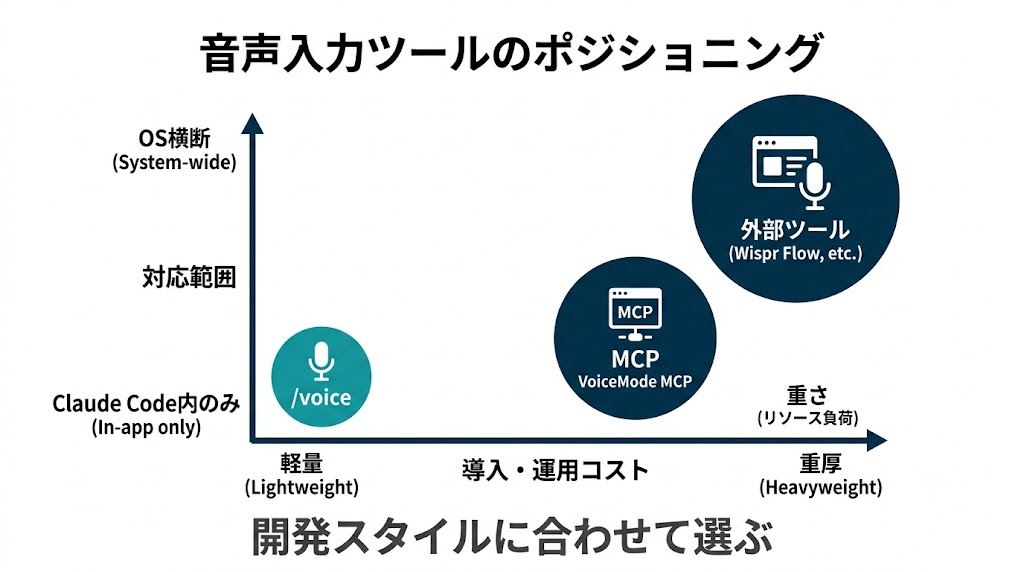
選択肢は「ネイティブ/voice」「VoiceMode等のMCPサーバー」「OS標準・サードパーティのディクテーション」の3層に分かれます。判断軸となるのは、常駐の要否・対応範囲・必要リソースの3点です。
| 比較軸 | ネイティブ /voice | VoiceMode MCP | 外部ディクテーション(Wispr Flow等) |
|---|---|---|---|
| セットアップ | 不要(コマンド1つ) | MCPサーバー追加が必要 | アプリ導入が必要 |
| 常駐性 | セッションごとに有効化 | 常駐し毎回の起動が不要 | システム全体で常駐 |
| 対応範囲 | Claude Code内のみ | Claude Code内(双方向音声会話も可) | 全アプリ横断 |
| 認識精度 | 開発語彙に最適化 | ローカルモデル依存 | 高精度を訴求 |
| 必要リソース | 軽量 | WhisperとKokoroのローカル実行に相応のマシン負荷 | アプリ依存 |
VoiceMode MCPはMCPサーバーとして常駐するため、毎回/voiceを実行する必要がない点がネイティブとの違いです。ただし、WhisperとKokoroをローカルで実行するには、それなりのマシンリソースが必要になります。
スタンスを明示しておきましょう。日本語で指示を出すだけなら、まずはネイティブ/voiceで足ります。日本語で指示を出すだけなら/configの言語設定を変更するだけで事足り、VoiceMode MCPは双方向の音声会話やハンズフリー開発を追求する場合の選択肢となります。
一方で、終日複数のツールを横断する開発者の場合、Claude Code内でしか動かないという欠点があるため、Wispr Flowのような横断型ソリューションのほうが守備範囲が広くなるはずです。
文字起こしは無料?気になるトークン消費と料金プランの扱い
文字起こしのトークンは無料です。Anthropicは音声文字起こしのトークンを完全に無料とし、レートリミットにも算入していません。「話した分だけトークンが減る」という懸念は、文字起こしの段階では発生しないでしょう。
ただし、消費の論点は別の層に移ります。文字起こし後のテキストは通常のプロンプトとして扱われるため、ここからは料金とコンテキストの対象となります。
音声モードで長時間のセッションを行うと、簡潔な打鍵プロンプトよりも早くコンテキストの圧縮(コンパクション)に到達します。入力方法を問わず同じコンテキストウィンドウ上限が適用されるため、長いプロンプトはClaudeが会話の前半を要約し始めるまでのターン数を減らすことになります。
つまり「文字起こしは無料だが、生成された長文プロンプトはコンテキストを消費する」という二段構えになっているということです。
利用条件にも制約があります。音声認識サービスはClaude.aiアカウントで認証した場合のみ利用でき、APIキーの直接利用・Amazon Bedrock・Google Vertexでは利用できません。提供対象はPro・Max・Team・Enterpriseの各プランです。「/voiceが使えない」場合、最も多い原因は認証方式の不一致だと言えるでしょう。
Claude Codeの音声入力で日本語が認識されないのはなぜか?初期設定の落とし穴
日本語で話しても認識されない原因は、ほぼ1か所に集約されます。デフォルトの認識言語が英語に設定されているためです。デフォルトの認識言語が英語になっているため、日本語で話しても正しく文字起こしされません。「No speech detected」と表示されるか、意味不明な英語に変換されるかのいずれかが起こります。
なぜ日本語で話すと意味不明な英語に変換されるのか?
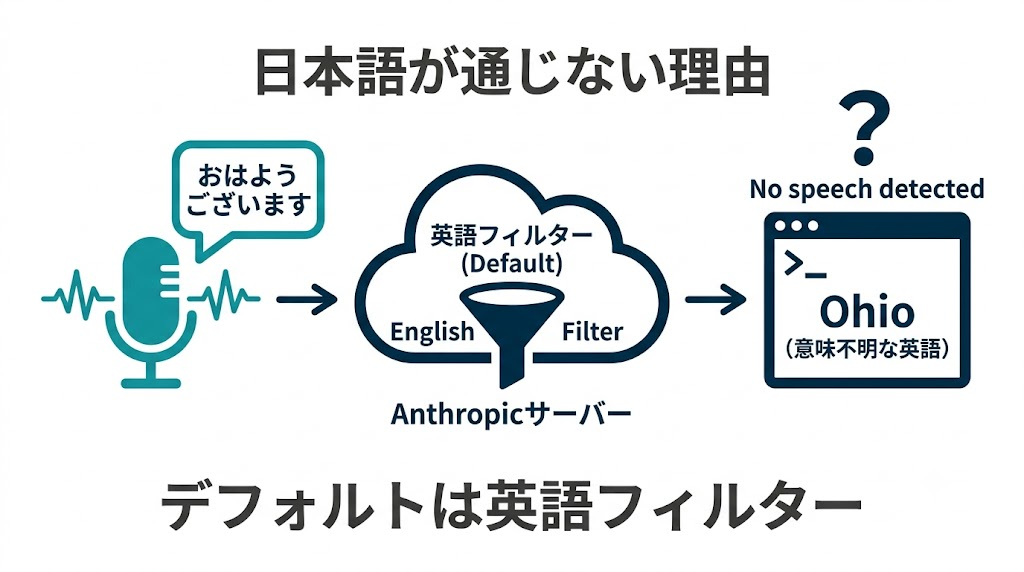
文字起こしエンジンが「英語として」音声を解釈するためです。「認証ミドルウェアをリファクタリングして」と話しても英語として解釈され、意味不明な文字列が返るか、「No speech detected」と表示されます。日本語ユーザーの間で象徴的に語られるのが、「おはようございます」が「Ohio」のような英語に化ける現象です。
ここで2つのエラーを切り分けておきましょう。原因が異なり、対処も変わってくるためです。
| 表示 | 意味 | 主因 |
|---|---|---|
| No speech detected | 音声は届いたが単語を認識できなかった | 認識言語が発話言語と不一致 |
| No audio detected from microphone | 録音は始まったが無音だった | 入力デバイス設定・ミュート |
「No speech detected」は、音声が文字起こしサービスに到達したものの単語が認識されなかった状態を指します。マイクに近づく・背景ノイズを減らす・ディクテーション言語を発話言語に一致させることが対処となります。
「No audio detected from microphone」は録音は開始されたものの無音がキャプチャされた状態で、入力デバイスの選択とミュート解除が対処です。日本語化で解決するのは前者のほうです。
原因は1か所、デフォルトの認識言語が英語だから
/voiceを有効化したとき、画面の末尾が現在の認識言語を示しています。有効化時に「Dictation language: en (/config to change)」と表示され、これは認識言語が英語であることを意味します。この表示はClaude自身の応答言語ではなく、音声を文字起こしする際の言語を指しています。
設計上の根拠も押さえておきましょう。設定したlanguageがサポートリストにない場合、/voiceは有効化時に警告を表示し、音声ディクテーションは英語にフォールバックします。
このフォールバックはClaudeのテキスト応答には影響しません。裏を返せば、languageを明示的にjapaneseへ設定しない限り、英語が既定として働き続けるということです。
なお、この設定変更には副作用があります。この言語設定はClaude自身の返答言語も兼ねているため、音声入力だけを日本語にしたい場合でも、返答言語が一緒に変わります。
音声ディクテーションは、Claudeの応答言語を制御するのと同じ言語設定を使用するからです。日本語の応答も併せて受け取りたい一般的な開発者にとっては実害になりませんが、挙動として把握しておく価値があるでしょう。
/configメニューから日本語に切り替える手順
最短の経路は/configからの変更です。まずターミナルでclaudeを起動し、/configと入力してEnterを押します。設定メニューが開いたら、矢印キーでLanguageの項目までカーソルを移動し、LanguageをJapanese(日本語)に変更して確定します。
ここに、コミュニティで報告されている操作上の罠が2つあります。
Languageの項目では、Enterを押すとconfigメニューが閉じてしまうため、設定画面に入るにはSpaceキーを押します。もう1つは保存忘れです。画面に設定値が表示されていても、その後の画面に「Enter to save」と書かれており、保存せずにEscで閉じると設定が反映されません。
表示と保存が別ステップになっている点が、見落としの主因だと言えます。
/configで変更すると、設定は永続化されます。/configからlanguageを設定すると、settings.jsonに該当する行が書き込まれます。そのため、次に説明する設定ファイルの直接編集と最終的な結果は同じになるはずです。
settings.jsonを直接編集して日本語化する方法
GUI操作を介さず、設定ファイルへ直接記述する方法もあります。
テキストエディタで~/.claude/settings.jsonを開き、「”language”: “japanese”」を追加し、保存後にClaude Codeを再起動するか再度/voiceを実行します。「Dictation language: ja」と表示されれば日本語設定が完了です。
2つの方法を、運用の観点で比較してみましょう。
| 方法 | 操作 | 向くケース |
|---|---|---|
| /config メニュー | 対話的に選択 | 単発・手元の1台で完結させたいとき |
| settings.json 直接編集 | "language": "japanese" を記述 | 複数環境へ同一設定を配布・バージョン管理したいとき |
チーム展開やDX案件では後者が有利です。設定ファイルとして配布・レビューできるため、属人的な手順説明を排除できるようになります。
「スペースキーを押して話すだけ」最短1分の音声入力セットアップ
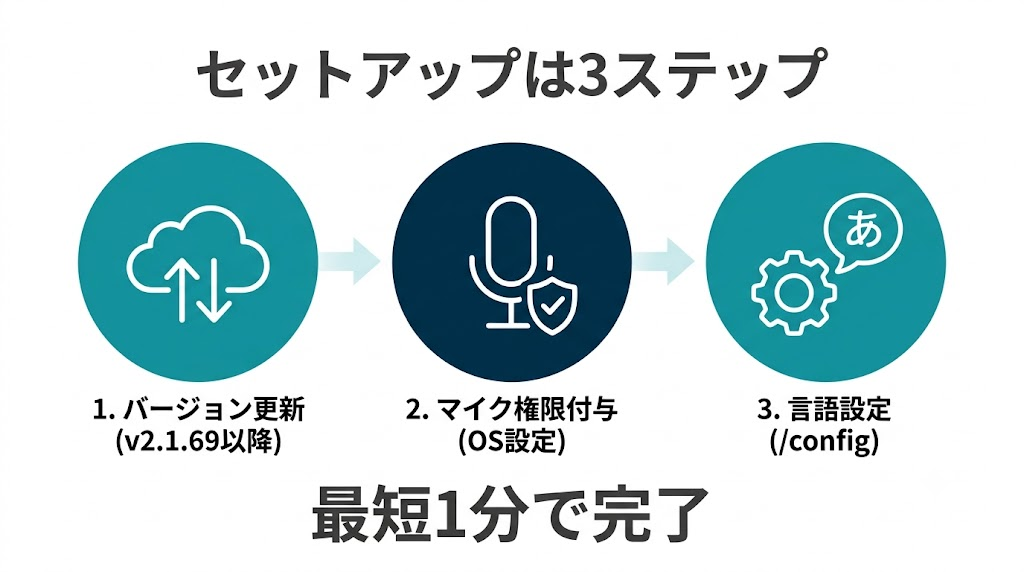
セットアップは、バージョン確認・権限付与・操作習得の3工程です。コマンドそのものは1つですが、つまずきはこの前後に集中します。
事前準備:最新版へのアップデートとマイク権限の許可
まずバージョンが要件を満たしているかを確認します。音声ディクテーションはClaude Code v2.1.69以降が必要で、タップモードはv2.1.116以降が必要です。バージョンはclaude --versionで確認できます。「Unknown skill: voice」と表示される場合はバージョンが古い可能性があるため、claude updateで最新版へ更新しましょう。
次にマイク権限です。OSレベルで付与されていないと、コマンドが通っても音声が届きません。macOSでは初回有効化時にシステムのマイク権限プロンプトが表示されます。
これまで許可していない場合、ターミナルアプリに対して権限を求める動作です。手動で設定する場合は、システム設定 → プライバシーとセキュリティ → マイク → 使用中のターミナルアプリ(Terminal.app、iTerm2、Warp等)にアクセスを許可します。
権限付与の順序を表にまとめます。
| 順序 | 操作 | 確認ポイント |
|---|---|---|
| 1 | claude --version でバージョン確認 | v2.1.69以降か |
| 2 | 必要なら claude update | 最新版へ更新されたか |
| 3 | OSのマイク権限を付与 | ターミナルアプリにチェックが入っているか |
| 4 | /config で言語を日本語に | Dictation language: ja 表示か |
/voiceの基本操作(プッシュ・トゥ・トーク方式)と送信の流れ
/voiceはプッシュ・トゥ・トーク方式です。キーを押している間だけ録音される仕組みのため、意図しない発話が送信されることがありません。トランシーバーと同じ操作感だと考えると、把握しやすくなるでしょう。
ホールドモード(既定)の流れには、1つ実用的な注意点があります。録音開始前にウォームアップがある点です。ホールドモードは押している間だけ録音が走り、離すと停止します。
Claude Codeはターミナルからの高速なキーリピートイベントを検知して長押しを判定するため、録音開始まで短いウォームアップがあります。ウォームアップ中はフッターに「keep holding…」と表示され、録音が有効になると波形に切り替わります。
ウォームアップ中に入力された最初の数文字は、録音開始時に自動的に削除されるようになっています。
この仕様から導かれる実践則が「listening表示を待つ」です。スペースキーを押してすぐ話し始めると最初の言葉が認識されないことがあるため、波形(listening)が表示されてから発話しましょう。慌てて話し始めると冒頭が途切れてしまいます。
タップモードを使う選択肢もあります。タップモードは1回のキー操作で録音をトグルし、1回タップで開始、話し終えてもう1回タップで送信します。
ウォームアップがなく、キーを押し続ける必要もありません。文字起こしが3単語以上のときは自動で送信され、それより短い場合は挿入のみで送信されないため、誤タップで単語が送られることを防げます。録音は15秒の無音、または合計2分で自動的に停止します。
音声とキーボードを同じプロンプト内で混在させるには?
音声と打鍵は排他ではありません。同一のプロンプト内で混在できます。音声はプロンプト入力欄にライブで文字起こしされるため、同じメッセージ内で音声と打鍵を混在できます。
挿入は上書きではなく追記です。プロンプトの前半を打鍵で書き、スペースを押して複雑なロジックを口頭で「まくし立て」、その後に打鍵で締めるという運用も可能で、既に入力済みの内容は上書きされません。
この混在こそ、前章で触れた「音声で方針、打鍵で固有名詞」を1メッセージ内で実装する手段です。背景説明を音声で流し込み、関数名やファイルパスだけを打鍵で正確に差し込めば、速度と表記精度を同時に確保できるようになります。
VS Code拡張・WSL・リモート環境では使えるのか?
環境依存があります。録音の実装がOSや環境ごとに異なるためです。音声録音の仕組みはプラットフォームごとに異なり、macOS・Linux・Windowsはネイティブモジュールを使用します。
Linuxでネイティブモジュールが使えない場合は、arecord(ALSA utils)またはrec(SoX)にフォールバックし、どちらも入っていない場合はインストールコマンドが表示されます。WSL2はWSLg(Windows 11)が必要で、Windows 10やWSL1では非対応となっています。
環境別の対応可否を整理します。
| 環境 | 利用可否 | 条件・代替 |
|---|---|---|
| macOS / ネイティブ | 可 | ネイティブモジュール、ターミナルにマイク権限 |
| Windows / ネイティブ | 可 | ネイティブモジュール |
| Linux / ネイティブ | 可 | 不可時はarecordまたはrecにフォールバック |
| WSL2(Windows 11) | 可 | WSLgが必要 |
| WSL1 / Windows 10のWSL | 不可 | Windowsネイティブ環境での利用を推奨 |
リモートやモバイルからの音声操作は、ローカルの/voiceとは別系統で考えましょう。ローカルの/voiceとは別に、Claude Code Webにスマホの音声認識機能を組み合わせる方法があり、移動中や外出先からスマホのマイクで指示を出せるようになります。
精度の高い音声認識でコーディングするなら/voice、手軽にスマホから使う場合はClaude Code Webのスマホ音声入力、という使い分けになります。ローカルとリモートを役割で分けるのが、現実的な運用だと言えるでしょう。
日本語の認識精度を上げる3つのコツ
日本語の認識精度は、英語と比べると差があります。日本語の音声入力は動作するものの、英語と比較すると認識精度に差があるのが実情です。この差は、話し方を変えることで実用域まで縮められます。具体的には、以下の3点です。
1つ目は、技術用語を英語で発音すること。2つ目は、音声と打鍵を役割で分けるハイブリッドを組むこと。3つ目は、認識されやすい話し方の型を守ることです。順に根拠とともに記述していきます。
技術用語はあえて英語で発音すると化けにくい
日本語の音読みは誤認識を招きます。英語発音のほうが正確に拾われます。「リファクタリング」より「refactoring」のほうが正確に認識され、関数名やファイル名も英語発音が有利です。
「useState」「async/await」「TypeScript」などの固有名詞は、日本語の音読みではなく英語の発音で話すと正確に認識されるようになります。
理由は構造的なものです。前述のとおり文字起こしは開発語彙に最適化されており、regexやOAuthといった英語の技術語が認識ヒントとして組み込まれています。日本語の音読みは、この最適化の外側にあるということです。
発話の変換例を示します。
| 日本語の音読み(化けやすい) | 推奨する発話(化けにくい) |
|---|---|
| ユーズステートフックを使って | useStateフックを使って |
| エイシンク・アウェイトで | async/awaitで |
| タイプスクリプトに変換して | TypeScriptに変換して |
| リファクタリングして | refactoringして |
「ユーズステートフックを使ってステート管理を実装して」ではなく「useStateフックを使ってstate管理を実装して」と話すのが具体例です。日本語の助詞と英語の固有名詞を交ぜる話法が、認識率を底上げしてくれます。
「音声で方針、キーボードで固有名詞」のハイブリッドが効く理由
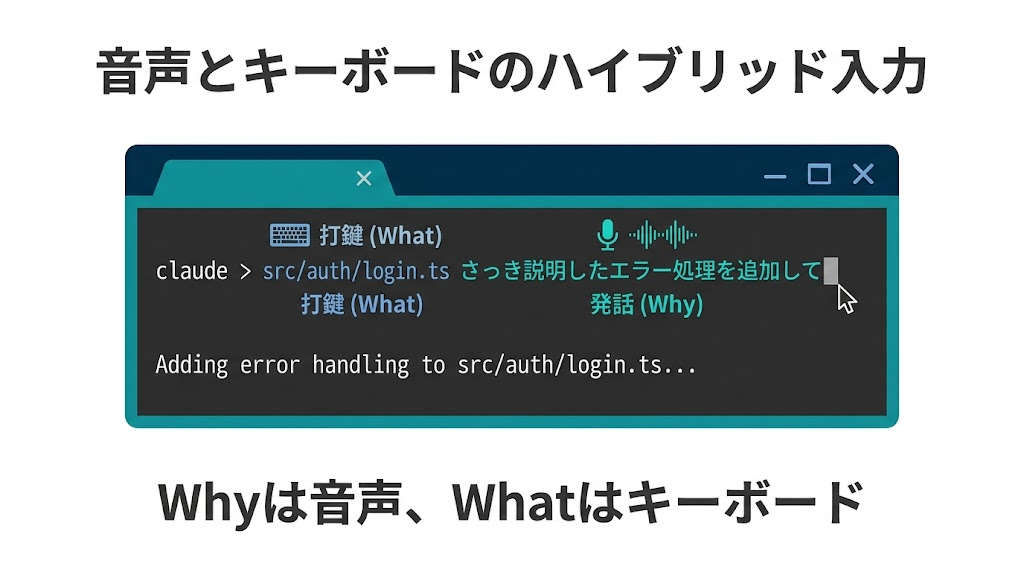
音声と打鍵には、それぞれ得意な領域があります。両者を1メッセージ内で組み合わせると、弱点が相殺されるようになります。音声は背景説明や問題の記述に優れ、テキストはClaudeに生成させる内容の厳密な指定に優れています。この組み合わせは、どちらか一方を使うより効果的だと言えるでしょう。
なぜ効くのか。固有名詞は誤認識の主要因であり、かつ表記が1文字でも狂えば成果物が壊れる領域だからです。文字起こしのミスは、技術的な識別子・ファイルパス・珍しいパッケージ名で最も起きやすくなります。
送信前の確認で多くは捕捉できますが、そもそも誤認識しやすい要素を打鍵に回しておけば、確認の負荷自体が下がります。
事前のコンテキスト投入も有効です。音声セッションの前に、作業中のリポジトリ・課題・目標を短くテキスト入力しておくと、その後の音声プロンプトが正確に解釈されやすくなります。
「今はsrc/auth/login.tsを修正中。ログイン失敗時のエラー処理が不足している」とテキストで入力してから/voiceをオンにすると、「さっき説明したエラー処理を追加して」という短い音声でも意図が伝わるように。パスやファイル名を先に打鍵で固定しておけば、後続の音声指示は方針だけで済むようになります。
認識されやすい話し方のポイント
話し方には、認識率を左右する型があります。要点は3つです。
1つ目は、完全な文で話すこと。文字起こしは完全な文と自然な言い回しで最も精度が出ます。断片や言い直しはそのまま文字に起こされ、Claudeを混乱させてしまいます。
2つ目は、短く区切ること。長文を一度に話すより、1〜2文ずつ区切って入力したほうが認識率が高くなります。区切りは、誤認識を発見・修正する単位を小さくする効果も持っています。
3つ目は、重要な情報を前に置くこと。音声プロンプトが長い場合、最も重要な情報を冒頭に置きましょう。Claudeの注意は打鍵入力と同じパターンに従うため、最も重要なことを先頭で述べておくと伝わりやすくなります。
3点を「型」として並べます。
| ポイント | 避けるべき発話 | 推奨する発話 |
|---|---|---|
| 完全な文で話す | 「えっと、その、ログインの…」 | 「ログイン処理のエラーハンドリングを追加します」 |
| 1〜2文で区切る | 仕様を一息で全部話す | 目的→対象→手順を分けて話す |
| 重要情報を前置 | 背景を長々と話した末に要件 | 要件を先頭、背景を後段 |
加えて、送信前の確認を習慣化しておきましょう。文字起こしはClaudeが処理する前にターミナルへ表示されるため、送信前に目視で確認します。誤認識があれば、そのまま処理させず、キャンセルして録音し直します。この一手間が、誤った長文プロンプトからの手戻りを防いでくれます。
これらは、Claudeのテキスト応答の有無に関わらず適用される共通則でもあります。クラウド側の音声機能でも、ハンズフリーは1つの声だけを検知できる環境で最も安定します。
騒がしい環境ではプッシュ・トゥ・トークへ切り替えるのが定石です。静かな環境の確保は、設定変更と同等に効いてくるはずです。
AI駆動開発ならEPICs株式会社
「Claude Codeのような生成AIツールを開発に取り入れたいが、自社の体制で使いこなせるか不安」「PoCで止まってしまい、本番運用まで進められなかった」。そうしたお悩みをお持ちであれば、EPICs株式会社にご相談ください。
当社は、AI駆動開発を専門とする開発企業です。Claude CodeをはじめとするAIエージェントを開発プロセスに組み込み、要件定義からプロダクトの実装、運用までを一貫して支援します。
当社が大切にしているのは、ツールの導入ありきではなく、課題起点で開発手法を設計するアプローチです。音声入力のような新しい機能も、現場のワークフローに本当に適合するかを見極めたうえで、必要な範囲に絞って組み込みます。ツールを増やすことではなく、開発のスピードと品質を両立させることを目的に据えています。
予算を有効に使いたい中小企業様から、プロダクトを素早く世に出したいスタートアップ様まで、幅広い事業フェーズに対応しております。無料相談も随時受け付けておりますので、AI駆動開発をご検討の際はお気軽にお問い合わせください。
この記事を書いた人

関連記事
-
 【Claude Code の使い方】インストールから運用まで|AIに任せる範囲と人が確認する範囲の線引き
-
Claude Codeの料金を完全解説|全プラン比較とAPI従量課金の損益分岐【2026年最新】
-
Claude Codeとは?ターミナルで動く自律型AIエンジニアの仕組みと導入の実務
-
Claude Codeでできること完全ガイド|効果を出す見極め方と3つの落とし穴
-
Claude Code 無料枠の真実。常設プランがない理由と”実質無料”で試す現実的な方法
-
Claude Code × VSCode連携の全体像|ターミナル版との違い・対応環境・用途別の使い分け
-
Claude Code Webとは?ターミナル不要でAIにコードを書かせる仕組みと向き不向き
-
Claude Code エージェントチームとは|役割分担・コスト・構築手順をAI駆動開発会社が解説


コメント