
Claude Code × VSCode連携の全体像|ターミナル版との違い・対応環境・用途別の使い分け

Claude Codeをターミナルで動かしてはいるものの、「VSCodeの拡張機能を入れると何が変わるのか」「そもそも自分の環境で動くのか」が判然としないまま、なんとなく使っている方も多いのではないでしょうか。
VSCode連携の正体は、CLIを別物に置き換える仕組みではありません。同じエンジンの上に、差分表示・診断共有・ファイル参照という3つの層を重ねる構造です。この構造を理解しておくと、どの作業をGUIで行い、どこをCLIに任せるかの判断が一貫します。
本記事では、ターミナル版との違いから、導入で得られる3つの実利、対応OS・エディタ・リモート環境の要件、そしてリファクタ・デバッグ・新規実装という用途別の使い分けまでを、実務上のトレードオフとあわせて整理します。
「動くかどうか」と「効くかどうか」の両方を、導入前に見極められる状態を目指します。
ターミナル版とどう違う? Claude CodeのVSCode連携の正体
Claude CodeのVSCode連携とは、CLI(コマンドラインインターフェース、つまりターミナルで文字入力する操作環境)を土台に保ちながら、エディタ上にGUI(グラフィカルな操作画面)を重ねる構成のことです。
連携の正体は「置き換え」ではなく「層の追加」だと捉えると分かりやすいでしょう。同じclaudeエンジンの上に、差分表示・診断共有・@メンションという3つのインターフェース層が乗る構造として理解しておくと、後述の使い分け判断が一貫します。
拡張機能か、CLIか。連携の仕組みを図解で理解する
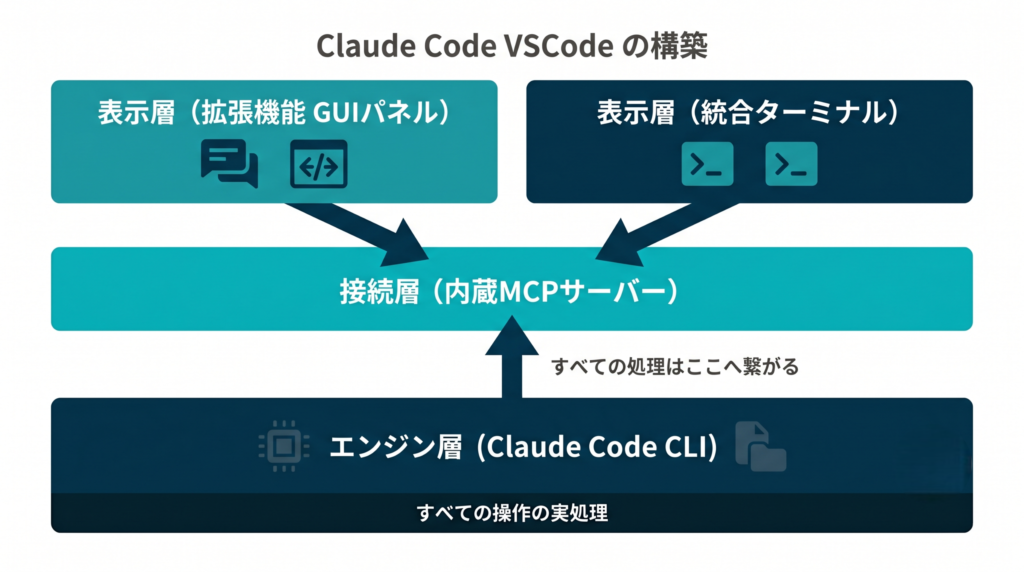
両者は二択ではなく、同じ基盤の上にある2つの入口です。具体的には、以下の3層で整理できます。
| 層 | 実体 | 役割 |
|---|---|---|
| エンジン層 | claude CLIバイナリ | コード読解・編集・コマンド実行の実処理。すべての操作はここで動く |
| 接続層 | 内蔵MCPサーバー | VSCodeの診断情報(LSPエラー等)とエディタ状態をエンジンへ渡す |
| 表示層 | 拡張機能のGUIパネル / 統合ターミナル | 差分・会話・承認ボタンを描画する |
接続方法は2系統に分かれます。1つは、拡張機能をインストールしてGUIパネルから操作する系統です。もう1つは、統合ターミナルでclaudeを起動し、CLIがIDEを自動検出して差分表示と診断共有だけを受け取る系統になります。
後者は表示こそCLIのままで、差分プレビューとエラー読み取りはエディタ側の機能を借りる中間的な形です。「拡張機能を入れたら別物に変わる」のではなく、入口とパネル描画が増えるだけで、エンジンは同一という点が判断の起点になるでしょう。
ターミナル版でできること・VSCode連携で増えること
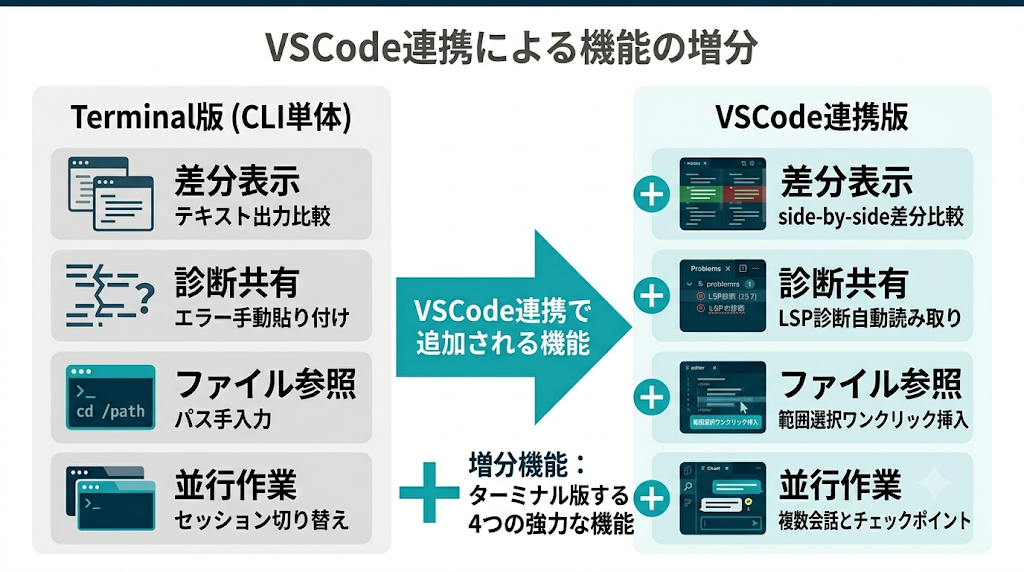
増分を正確に把握しておくと、導入判断の精度が上がります。VSCode連携で新たに増えるのは、CLI単体では実現しない4つの機能です。
| 機能 | ターミナル版単体 | VSCode連携で追加される挙動 |
|---|---|---|
| 差分表示 | テキスト出力で確認 | エディタネイティブのside-by-side差分で承認前にレビュー |
| 診断共有 | 手動でエラーを貼り付け | LSP診断(型エラー・Lint)を自動読み取り、Problemsパネルを一括処理 |
| ファイル参照 | パスを手入力 | 選択範囲を@file.ts#5-10形式でワンクリック挿入 |
| 並行作業 | セッション切り替え | タブ/ウィンドウで複数会話を同時保持、チェックポイントで巻き戻し |
ここで押さえておきたいトレードオフが1つあります。CLI単体が持つ一部のパワーユーザー向けフラグは、GUI操作では露出しません。
このため実務では、GUIパネルと統合ターミナルのCLIを併用する構成が定着しつつあります。GUIでレビューし、CLIで細かな制御を行うという役割分担が成立するためです。
エディタ内で「差分(diff)」がそのまま見えるという転換点
差分(diff、つまり変更前後の差異)がエディタ内に出ることの意味は、レビューの摩擦係数がゼロに近づく点にあります。Claudeがファイルを編集する際、元コードと提案コードを左右に並べた比較を表示し、承認・却下・修正指示を求めてくれます。
ここで承認前に差分内を直接編集すると、Claudeは「人間が手を入れた」と認識し、自分の元提案とファイルが一致する前提を捨てるようになっています。この挙動のおかげで、レビューと微修正が1つの画面で完結します。
ただし実装上の落とし穴も明示しておきます。差分の表示場所は内部ツールによって分岐する仕様があり、小さな編集(Editツール)はチャットパネル内にインラインで、ファイル全体の書き込み(Writeツール)はエディタの正式なside-by-side差分で出ます。
インライン側はシンタックスハイライトと全体コンテキストを欠くため、小編集ほどレビューが甘くなりやすいでしょう。対策としては、重要な変更時にgit diffで全変更を横断確認する二重化が有効です。
ファイル参照・選択範囲がワンクリックで渡せる仕組み
選択範囲の受け渡しは、コンテキスト指定の手作業を排除してくれる機能です。ファイルを開いた状態でコードを選択すると、Claudeは選択テキストを自動で認識します。さらにOption+K(Mac)/Alt+K(Windows・Linux)を押すと、@file.ts#5-10という行範囲付きの参照がプロンプトに挿入されるようになっています。
なぜこれが効くのか。LLM(大規模言語モデル)の出力品質は入力コンテキストの精度に比例するため、「どのファイルのどの行か」を曖昧さなく渡せれば、見当違いの箇所を編集するリスクを構造的に下げられます。
手入力でパスと行番号を打つ場合の打ち間違いや指定漏れが、選択からワンクリックで排除されるわけです。これがファイル参照機能の効きどころになります。
VSCodeで使う3つの実利
3つの実利は、それぞれ別種のコストを削減してくれます。具体的には、以下の3点です。
| 実利 | 削減されるコスト | 因果の起点 |
|---|---|---|
| ①コードと会話の同居 | コンテキスト切り替えコスト | 視線とウィンドウの移動が消える |
| ②その場でのレビュー&適用 | 変更リスクの確認コスト | 承認前に差分が見え、巻き戻せる |
| ③低い導入ハードル | 学習・習熟コスト | ターミナル習熟が前提から外れる |
①コードと会話が同じ画面→コンテキスト切り替えコストがゼロに
コンテキスト切り替えコストとは、別ツールへ視線・ウィンドウ・思考を移す際に発生する集中の途切れのことです。VSCode連携では会話パネルがエディタのサイドバーまたはパネルに常駐するため、コードと会話を1画面に同居させられます。
なぜこれが効くのか。人間の作業記憶は、ツール間を往復するたびに「いま何をしていたか」を再構築するロードを負ってしまいます。
コードとAIの対話が同一視野に収まると、この再構築が不要になり、編集から質問、確認までのループが視線移動だけで回るようになります。「画面を見ているのが分かっている協働者」に近い操作感が、この同居から生まれるでしょう。
②変更提案をその場でレビュー&適用できる安心感
安心感の正体は、適用が不可逆ではないという構造的な保証にあります。Claudeはファイルを読み、(Planモードならプランを提示して停止し、Normalモードなら継続して)side-by-side差分を生成し、承認を待ってくれます。承認するとディスク上のファイルが書き換わる流れです。
ここで効いてくるのがチェックポイント機能になります。各会話は編集履歴を追跡しており、メッセージにカーソルを合わせると巻き戻しボタンが出ます。選べる挙動は3種類です。
| 操作 | 会話履歴 | コード変更 |
|---|---|---|
| Fork conversation from here | この地点から分岐(新ブランチ) | 変更は保持 |
| Rewind code to here | 全履歴を保持 | この地点までコードを差し戻し |
| Fork conversation and rewind code | この地点から分岐 | この地点までコードを差し戻し |
実務上のトレードオフも1つ挙げておきます。差分の即時承認を習慣にすると、Claudeが依頼範囲の隣接箇所を「良かれと思って」小改修するケースを見落としがちです。承認前に差分を読む工程は省略せず、巻き戻し機能はミス時の保険として扱うのが安全な運用になるでしょう。
③ターミナル操作に不慣れでも始められる導入ハードルの低さ
導入ハードルの低さは、ターミナル習熟が前提から外れる点に由来します。GUIパネルがデフォルトで起動するため、コマンド入力なしで会話・差分レビュー・承認を完結させられます。
ただし「ハードルが低い=設定不要」というわけではありません。前提条件は3つあります。VSCode 1.98.0以降、拡張機能本体、そしてAnthropicアカウント(Pro・Max・Team・Enterpriseのいずれか、またはAPIキー)です。
拡張機能自体は無料ですが、背後の有料プランがなければ動作しない構造になっています。「無料で入るが、動かすには課金が要る」という条件を導入前に把握しておくと、後段の見積もりがぶれずに済むはずです。
あなたのClaude Codeは動く? 対応OS・エディタ・リモート環境
動作可否は4つの変数で決まります。OS、エディタ、リモート環境、Node.jsバージョンです。1つでも要件を外すと、「拡張機能は入るが差分が出ない」「CLIがIDEを検出しない」といった部分的な不動作に陥ってしまいます。
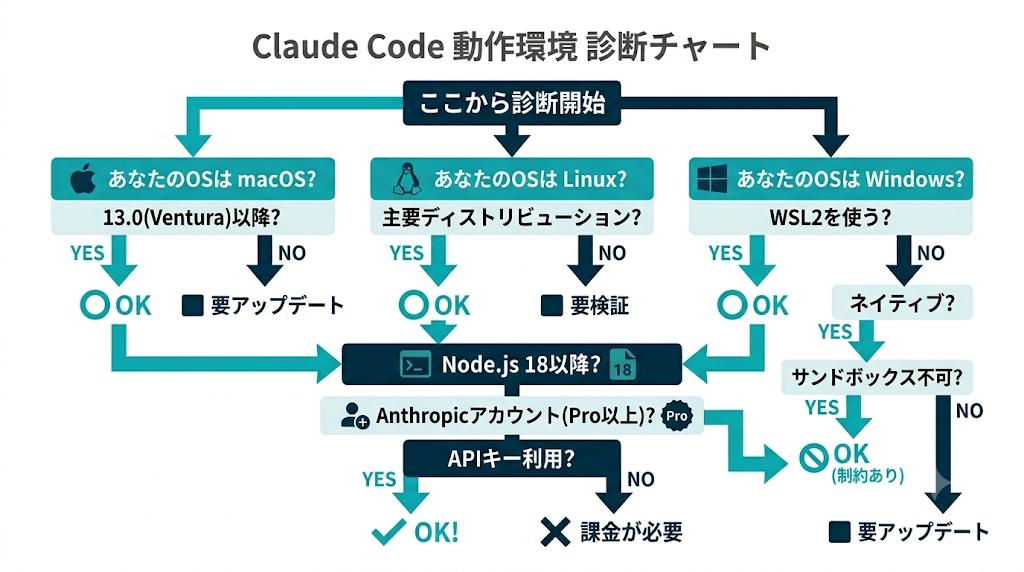
【対応OS早見表】Windows・macOS・Linuxの現状
OS別の核心は、Windowsだけが「ネイティブで動くが、機能に欠落が出る」点にあります。
| OS | 動作条件 | 注意点 |
|---|---|---|
| macOS | 13.0 (Ventura) 以降 | 制約は最も少ない |
| Linux | Ubuntu 20.04+ / Debian 10+ | CLIが最も素直に動く環境 |
| Windows | ネイティブインストール可(PowerShellスクリプト経由) | サンドボックス(隔離実行)機能はWSL2必須。ネイティブ/WSL1では非対応 |
Windowsの判断がこの分岐の核になります。irm https://claude.ai/install.ps1 | iexでネイティブ導入は可能ですが、サンドボックス機能だけはWSL2を要求してきます。つまり、とりあえず動かすならネイティブ、隔離実行を含む本格運用ならWSL2という二段構えの判断になるわけです。
WSL2を選ぶ場合、Node.jsをWindows側に入れたままWSL内に入れ忘れる構成ミスが頻発します。各環境がそれぞれ独自のインストールを必要とするためで、WSL内でのcurlインストールがこの取り違えを回避してくれます。
VSCode本体とCursorなど派生エディタはどこまで使えるか
派生エディタ(VSCodeのソースを基にした別ブランドのエディタ)も、インストール経路を変えれば動かせます。
| エディタ | インストール経路 |
|---|---|
| VSCode本体 | Marketplaceで「Claude Code」検索、または vscode:extension/anthropic.claude-code |
| Cursor | スキームを差し替え cursor:extension/anthropic.claude-code |
| その他のフォーク(Kiro等) | Open VSXレジストリから導入 |
ポイントは、拡張機能の配布元がエディタごとに異なることです。VSCode本体は公式Marketplace、フォーク系はOpen VSXという別レジストリを参照します。Cursorはスキーム差し替えで公式拡張をそのまま使えるため、移行コストはほぼゼロに抑えられるでしょう。
WSL2・Dev Container・リモートSSHでの動作と注意点
リモート系は動作しますが、既知の不具合が報告レベルで残っている領域です。ここを知らずに導入すると、原因不明の遅延に遭ってしまいます。具体的には、以下の3点に注意が必要です。
1つ目は、WSL2でのファイルアクセス位置です。プロジェクトはLinuxファイルシステム(/home/yourname/)に置きましょう。Windowsマウント(/mnt/c/)に置くと、マウント境界をまたぐアクセスが約9倍遅くなり、ファイル読み取りが体感で重くなってしまいます。
2つ目は、拡張機能バージョンと遅延の関係です。VSCode統合ターミナルでのみ3〜4分の応答遅延が出る現象が、拡張機能の特定バージョン帯(2.0.74以降の一時期)で報告されました。
標準WSLターミナルでは出ず統合ターミナルでのみ出る場合、拡張機能バージョンを疑うのが切り分けの第一手になります。後続バージョンで修正済みのため、最新化が基本の対処です。
3つ目は、ネットワークモードの副作用です。.wslconfigでnetworkingMode=mirroredを設定すると接続失敗(タイムアウト等)の多くが解消しますが、このモードはDocker DesktopとKubernetesツールを破壊してしまいます。
コンテナを使うなら標準のNATモードを維持し、ポートフォワードを手動構成するトレードオフが発生するでしょう。リモートSSH接続では、接続先に専用バイナリが自動展開される仕組みになっており、2026年初頭時点ではシェル互換性を含む既知の問題が報告段階にある点を前提に置いてください。
前提となるNode.jsのバージョン要件
要件はNode.js 18以降です。これを下回ると、そもそもCLIが起動しません。
WSL環境での落とし穴は、which nodeが返すパスの確認を怠ることにあります。WSL内でwhich nodeを実行し、/home/<user>/.nvm/...のようなLinuxパスが返れば正常です。
/mnt/c/Program Files/nodejs/...のようなWindowsパスが返る場合、WSLがWindows側のNodeを参照しており、これが動作不良の温床になってしまいます。管理はNVM(Node Version Manager、Node.jsのバージョン切り替えツール)がおすすめです。
なお、NVM利用時にnpm install -gをsudo付きで実行すると権限が壊れるため、sudoは付けないのが鉄則になります。
「リファクタ・デバッグ・新規実装」効きどころ別の使い分け
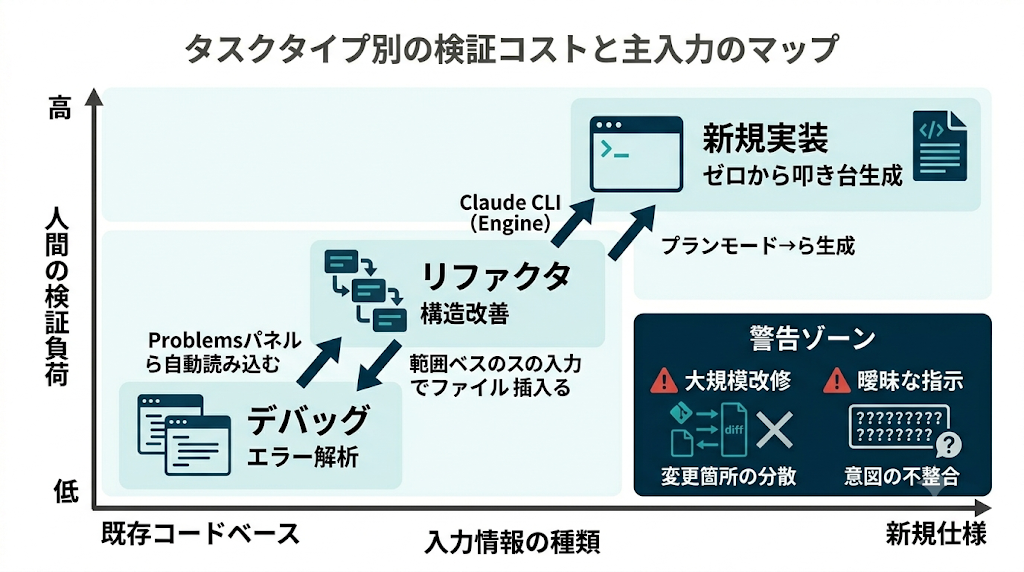
3つの用途は、Claudeに渡す情報の種類と、人間が担う検証の重さが異なります。具体的には、以下の3つの効きどころと、1つの苦手領域です。
| 用途 | Claudeへ渡す主入力 | 人間の検証負荷 | VSCode連携の効きどころ |
|---|---|---|---|
| リファクタ | 既存コードと意図 | 中(挙動の同一性確認) | 差分レビューで変更範囲を限定 |
| デバッグ | エラーログと診断 | 低〜中(原因仮説の検証) | 診断自動読み取り+Problemsパネル一括処理 |
| 新規実装 | 仕様・要件 | 高(仕様充足の確認) | 叩き台の即時生成と差分での取捨選択 |
リファクタ:既存コードの意図を読ませて安全に書き換える
リファクタ(外部挙動を変えずに内部構造を改善する書き換え)で最大のリスクは、意図しない挙動変化です。VSCode連携では選択範囲を@file.ts#5-10で渡し、「この関数の意図を保ったまま分割せよ」と範囲を限定できます。
なぜ安全側に倒せるのか。書き換え結果がside-by-side差分で出るため、「依頼した箇所」と「隣接して巻き込まれた箇所」を承認前に判別できるからです。
Claudeは良かれと思って隣接コードを小改修する傾向があるため、差分レビューがその検出ゲートとして機能します。範囲指定で入力を絞り、差分で出力を検品する二段構えが、リファクタの事故率を下げてくれるでしょう。
デバッグ:エラーログを貼って原因の当たりをつけさせる
デバッグで連携が最も効くのは、診断情報の自動共有です。内蔵MCPサーバーがVSCodeのLSP診断(型エラー・Lint警告)をClaudeへ自動で渡してくれるため、エラーを手で貼り付ける工程が消えます。
実装上の強い一手がProblemsパネルの一括処理になります。「Problemsパネルに出ている全エラーを、src/appから順に修正せよ」と指示すると、Claudeが診断を読み、優先順位をつけ、リスト順に処理してくれます。
1件ずつ潰す手作業を、バッチ処理に変換できるわけです。これが連携の生産性向上として最も明確な勝ち筋でしょう。ただしランタイムエラー(実行時にしか出ない不具合)は静的診断に現れないため、その種のバグはエラーログを明示的に貼って原因仮説を立てさせる必要があります。
新規実装:仕様を渡して叩き台を一気に生成する
新規実装での役割は、ゼロからの叩き台生成です。仕様を渡せば、Claudeが実装案を一気に出してくれます。Planモードを使えば、コードを書く前にプランを提示して停止してくれるため、方向性を先に検品できます。
ただし検証負荷は3用途で最も高くなります。生成された叩き台が仕様を満たすかの判断は人間に残るため、ここを省くと「動くが要件を外したコード」を量産してしまいます。叩き台生成はあくまで時間を圧縮する手段であって、仕様充足の責任を肩代わりするものではありません。この切り分けが、新規実装で連携を使う際の前提になります。
苦手なケースを知っておく(大規模改修・曖昧な指示)
苦手領域を先に知っておくことが、誤用を防いでくれます。具体的には、以下の2点です。
1つ目は、大規模改修です。多数のファイルにまたがる横断的な変更は、差分が分散して全体レビューが困難になってしまいます。前述のとおり小編集はチャットインラインに、全体書き込みはエディタ差分にと表示が分岐するため、変更が多いほどレビューの一覧性が落ちます。
git diffでの横断確認を併用し、変更を小さく区切って投入するのが現実的な対処になるでしょう。
2つ目は、曖昧な指示です。「いい感じにして」「適切に直して」といった入力は、判断基準をClaudeに丸投げする行為になります。LLMの出力は入力の具体性に比例するため、曖昧な指示は見当違いの編集を誘発してしまいます。
「どのファイルの・どの挙動を・どういう基準で」を明示すれば、苦手ケースの多くは入力側の精度で回避できます。連携の限界の大半は、ツール性能ではなく指示設計の問題に帰着すると考えておくとよいでしょう。
AI駆動開発ならEPICs株式会社
「Claude CodeをはじめとするAI駆動開発を取り入れたいが、自社の開発体制にどう組み込めばいいかわからない」「ツールは導入したものの、レビューや品質管理が追いつかず形骸化してしまった」。そうしたお悩みをお持ちであれば、EPICs株式会社にご相談ください。
当社は、AI駆動開発を実務に取り入れている開発企業です。ツールの導入支援にとどまらず、「そもそもどの工程をAIに任せ、どこを人間が検証すべきか」という設計段階からご支援します。
ツールありきではなく、課題起点で最適な開発手法を提案するアプローチを大切にしており、要件定義から実装、レビュー体制の整備、運用定着までを一貫してサポートする体制を整えています。
AI駆動開発の導入や、開発プロセスへの組み込みについてお悩みの方は、まずはお気軽にご相談ください。貴社の体制に合わせた現実的なご提案をいたします。
この記事を書いた人

関連記事
-
 【Claude Code の使い方】インストールから運用まで|AIに任せる範囲と人が確認する範囲の線引き
-
Claude Codeの料金を完全解説|全プラン比較とAPI従量課金の損益分岐【2026年最新】
-
Claude Codeとは?ターミナルで動く自律型AIエンジニアの仕組みと導入の実務
-
Claude Codeでできること完全ガイド|効果を出す見極め方と3つの落とし穴
-
Claude Code 無料枠の真実。常設プランがない理由と”実質無料”で試す現実的な方法
-
Claude Code Webとは?ターミナル不要でAIにコードを書かせる仕組みと向き不向き
-
Claude Code エージェントチームとは|役割分担・コスト・構築手順をAI駆動開発会社が解説
-
Claude Codeの音声入力「/voice」完全ガイド!日本語が認識されない原因と設定手順


コメント